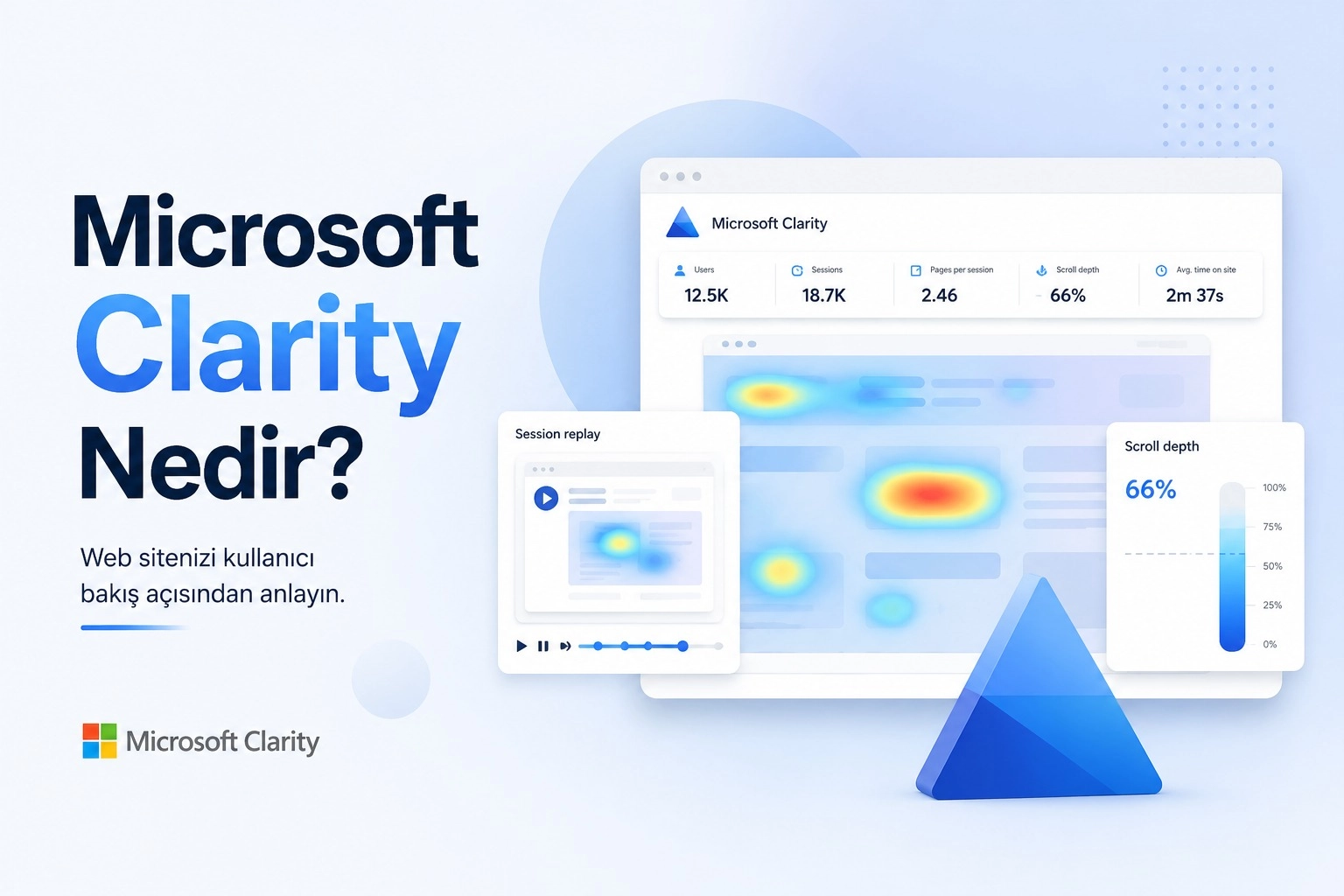
Google Analytics Rakamları Söyler, Microsoft Clarity Davranışları Gösterir
Google Analytics sana rakamları verir: "Sitenize 500 kişi geldi, 2 dakika kaldı ve çıktı." Peki, o 2 dakikada ne yaptılar? Nereye tıkladılar? Nerede takıldılar? Neden ayrıldılar? İşte tam bu noktada devreye Microsoft Clarity giriyor.
Clarity, tamamen ücretsiz bir kullanıcı davranışı analiz aracı. Ancak onu özel kılan şey sadece ücretsiz olması değil; kullanıcıların sitende tam olarak ne yaptığını sana doğrudan göstermesi. Durumu kelimelerle anlatmak yerine, her şeyi bir video gibi önüne seriyor.
Microsoft Clarity Nedir?
Microsoft'un 2020 yılında piyasaya sürdüğü Clarity; heatmap (ısı haritası) ve session recording (oturum kaydı) özelliklerine sahip, tamamen ücretsiz bir kullanıcı deneyimi (UX) analiz aracıdır. Kurulumu 5 dakika, öğrenmesi birkaç saat sürer; ancak web sitene katkısı bazen bir dönüşüm oranı optimizasyonu (CRO) ajansından bile daha fazladır.
Kısacası Clarity şunu yapıyor:
- Ziyaretçilerin tıkladığı, sayfayı kaydırdığı ve siteyi terk ettiği yerleri haritalandırıyor.
- Her oturumu, sanki bir kamera kaydetmiş gibi tekrar oynatıyor.
- "Rage click" (sinirle/peş peşe tıklama) ve "dead click" (işlevsiz/boşa tıklama) gibi kullanıcı davranışlarını otomatik olarak tespit ediyor.
- Ve tüm bunları tamamen ücretsiz yapıyor; trafik limiti veya özellik kısıtlaması yok.
Nasıl Çalışır?
Clarity, sitene ekleyeceğin küçük bir JavaScript koduyla çalışır. Bu kod:
- Sayfadaki tüm fare (mouse) hareketlerini,
- Sayfayı aşağı kaydırma (scroll) derinliğini,
- Tıklama noktalarını,
- Sayfa geçişlerini arka planda kaydeder.
Ardından bu verileri Clarity'nin kendi sunucularında işler ve sana anlaşılır, görsel grafiklerle sunar.
Veriler Ne Kadar Süre Saklanır?
Clarity, verileri varsayılan olarak 90 gün boyunca saklar. Uzun vadeli geriye dönük analizler için bu süre yetersiz görünebilir; ancak anlık optimizasyonlar ve hızlı çözümler için fazlasıyla yeterlidir.
GDPR ve KVKK Uyumu
Clarity, kişisel verileri toplamaz; tüm kullanıcı kayıtlarını anonimleştirir. Yine de sitene Clarity kuruyorsan, gizlilik politikanı ve çerez bildirimini güncellemeyi unutmamalısın. Özellikle Avrupa Birliği (AB) ülkelerinden ziyaretçilerin varsa bu adım yasal olarak zorunludur.
Temel Özellikler
1. Heatmap (Isı Haritası)
Isı haritaları, ziyaretçilerin sayfanda en çok hangi noktalara odaklandığını bir renk skalasıyla gösterir. Kırmızıya yakın renkler yoğun ilgiyi, maviye yakın renkler ise ilgisizliği belirtir.
Clarity'de 3 farklı ısı haritası türü bulunur:
- Click Map (Tıklama Haritası): Kullanıcıların nereye tıkladığını gösterir. Eğer tıklanmaması gereken bir görsel veya metne çok fazla tıklanıyorsa, kullanıcıların kafası karışmış demektir.
- Scroll Map (Kaydırma Haritası): Ziyaretçilerin sayfanın ne kadarını aşağıya kaydırıp gördüğünü gösterir. Harekete geçirici mesajını (CTA) çok aşağıya koyduysan ve bu haritada mavi görünüyorsa, kullanıcılar oraya gelmeden siteden çıkıyor demektir.
- Move Map (Hareket Haritası): Fare hareketlerini izler. İnsanlar genellikle baktıkları yerlerde fareyi gezdirdikleri için bu özellik, kullanıcının gözünün nereye takıldığını anlamana yardımcı olur.
2. Session Recording (Oturum Kaydı)
Bu özellik; bir ziyaretçinin sitende geçirdiği süreyi, yaptığı tıklamaları, sayfayı kaydırmasını, geri gitmesini veya bir formu yarıda bırakmasını video gibi kaydeder.
Elbette yüzlerce kaydı tek tek izlemek zorunda değilsin. Clarity, işini kolaylaştırmak için şu filtreleri sunar:
- Peş peşe sinirli tıklama (rage click) yapanlar,
- Sayfanın tamamını kaydırıp hiçbir şeye tıklamadan çıkanlar,
- Sadece belirli bir sayfayı ziyaret edenler,
- Belirli bir cihazdan veya ülkeden gelenler.
Bu filtreler sayesinde doğrudan sorun yaşanan oturumları bulup izleyebilirsin.
3. Rage Click ve Dead Click Tespiti
- Rage Click (Sinirli Tıklama): Kullanıcının aynı noktaya hızlıca birden fazla kez tıklamasıdır. Bu durum genellikle "neden çalışmıyor bu?" hayal kırıklığının bir göstergesidir. Tıklanabilir gibi görünüp aslında buton olmayan elementler, yavaş yüklenen sayfalar veya kırık linkler buna sebep olur.
- Dead Click (Boşa Tıklama): Kullanıcının bir yere tıklamasına rağmen hiçbir şeyin tetiklenmemesir. Sayfada hiçbir fonksiyonu olmayan ama tasarımı gereği tıklanabilir hissi uyandıran elementlerin klasik bir işaretidir.
Clarity bu iki durumu otomatik olarak etiketler ve listeler. Sen de doğrudan o oturumu açıp sorunun ne olduğunu görebilirsin.
4. Smart Events (Akıllı Olaylar)
2023 yılından sonra gelen bu özellikle birlikte Clarity; sayfandaki butonları, formları ve linkleri otomatik olarak takip etmeye başladı. Artık tek bir satır kod yazmana gerek kalmadan, hangi butonların tıklandığını veya hangi formların doldurulduğunu rahatça görebiliyorsun.
Google Analytics ile Farkı Ne?
Bu iki aracı birbiriyle kıyasladığımızda karşımıza şöyle net bir tablo çıkıyor:
- Ne Gösterirler? Google Analytics 4 size tamamen sayıları, metrikleri ve oranları verir. Microsoft Clarity ise sayıların arkasındaki kullanıcı davranışlarını ve görsel analizleri sunar.
- Isı Haritası (Heatmap): GA4'te bu özellik yoktur; Clarity ise tamamen ücretsiz ve detaylı ısı haritaları sunar.
- Oturum Kaydı (Session Recording): Ziyaretçilerin hareketlerini video gibi izleme özelliği GA4'te bulunmazken, Clarity'nin en güçlü yanlarından biridir.
- Ücret Durumu: GA4 ücretsizdir ancak belirli veri limitleri vardır. Clarity ise tamamen ve sınırsız bir şekilde ücretsizdir.
- Kurulum Zorluğu: GA4'ü kurmak ve optimize etmek orta seviye bir uzmanlık ister; Clarity ise birkaç dakika içinde çok kolay bir şekilde kurulur.
- Entegrasyon Durumu: GA4'ün kendi içinde bir Clarity eklentisi yoktur ama Clarity, GA4 ile tamamen entegre bir şekilde çalışabilir.
Gelelim en iyi habere: Clarity ile GA4 el ele verdiğinde harika bir kombinasyon oluşturuyor. GA4'te oluşturduğunuz özel bir kullanıcı segmentinin video kayıtlarını, Clarity üzerinden doğrudan izleyebiliyorsunuz.
Örneğin; GA4 panelinde "ödeme sayfasında alışverişi yarıda bırakanlar" diye bir kitle tanımladınız. Hemen ardından Clarity'ye geçip, bu kitledeki insanların ödeme adımında tam olarak neden vazgeçtiğini, nerede takıldığını gözlerinizle görebiliyorsunuz.
Microsoft Clarity'yi Kimler Kullanmalı?
- E-Ticaret Siteleri: Sepete ürün ekleyip ödeme adımını tamamlamayanları izle. Formun hangi aşamasında takıldıklarını ve ödeme sırasındaki pürüzleri tespit et.
- Landing Page (Varış Sayfaları): Ana butonuna (CTA) kimse tıklamıyorsa ısı haritasına ve kaydırma haritasına bak. Belki de kullanıcılar sayfanın o kadar aşağısına hiç inmiyordur.
- SaaS ve Web Uygulamaları: Kullanıcılar uygulamaya ilk giriş (onboarding) aşamasında nerede kayboluyor? Hangi özelliği anlamakta zorluk çekiyorlar? Oturum kayıtları bu sorulara net cevaplar verir.
- Ajanslar: Müşterine sadece "Bu butona kimse tıklamıyor" demek yerine, Clarity kaydını izlet. Bir canlı kayıt, bin kelimeden daha ikna edicidir.
Kurulum Nasıl Yapılır?
Manuel Kurulum
- clarity.microsoft.com adresine git ve Microsoft hesabınla giriş yap.
- "New project" (Yeni proje) seçeneğine tıkla ve site adresini gir.
- Sana verilen JavaScript kodunu kopyala ve sitenin
<head>etiketleri arasına yapıştır.
HTML
Google Tag Manager (GTM) ile Kurulum
Eğer web sitende GTM kullanıyorsan işin çok daha kolay:
- GTM panelinde yeni bir etiket (tag) oluştur.
- Etiket türü olarak "Custom HTML" (Özel HTML) seçeneğini belirle.
- Clarity'den aldığın kodu buraya yapıştır.
- Tetikleyici (Trigger) olarak "All Pages" (Tüm Sayfalar) seçeneğini seç ve yayınla.
Veriler genellikle 24-48 saat içinde panelinde görünmeye başlar.
Dikkat Edilmesi Gereken Noktalar
- Örnekleme (Sampling): Web sitenin trafiği çok yüksekse, Clarity her bir oturumu tek tek kaydetmeyebilir ve örnekleme (sampling) yoluna gidebilir. Büyük trafikli siteler dışında bu durum genellikle bir sorun yaratmaz.
- Performans Etkisi: Clarity kodu asenkron (arka planda eş zamansız) olarak yüklenir; bu yüzden sayfa hızını fark edilir derecede etkilemez. Yine de düzenli olarak Core Web Vitals (Önemli Web Verileri) değerlerini takip etmekte fayda var.
- Hassas Alanlar: Şifre alanları, kredi kartı ve ödeme bilgileri gibi hassas veriler Clarity tarafından otomatik olarak maskelenir ve gizlenir. İstersen panelden ek maskeleme ayarları da yapabilirsin.
Sonuç: Neden Kullanmalısın?
Günümüzde sadece veri toplamak artık yeterli değil. Sitenize "500 kişi geldi" bilgisini bilmek dönüşüm oranlarınızı artırmaz. Ancak "Sitenize gelen 500 kişinin 300'ü formu yarıda bıraktı, çünkü şehir seçimi alanı zorunlu tutulmuş ama mobil cihazlarda görünmüyor" detayını bilmek, doğrudan çözüme yönelik bir aksiyon almanızı sağlar.
Microsoft Clarity; dijital pazarlamacıların, ürün yöneticilerinin ve ajansların çoğu zaman gözden kaçırdığı gizli bir güçtür. Ücretsiz olması, kolay kurulumu ve sunduğu içgörüler, bazen aylarca süren karmaşık A/B testlerinin yerini tek bir günde tutabilir.